


Microsoft Teamsの使用について
オンライン説明会への参加方法
Microsoft Teamsはオンラインでセミナーや打ち合わせなどを行うためのツールです。
利用したことがない方もご自身のパソコンやスマートフォンから簡単に利用ができます。
パソコンやスマートフォンにTeamsアプリをお持ちでない方は次の参加方法をご覧ください。
Microsoft Teams利用について(パソコン)
-
STEP 01
事前にメールでご案内したURLにアクセス
案内に記載されたURLを、Webブラウザ(「Microsoft Edge」または「Google Chrome」のいずれか)のアドレスバーに入力後、パソコンキーボードの「Enterキー」を押下してください。
-
STEP 02
Microsoft Teamsを起動する
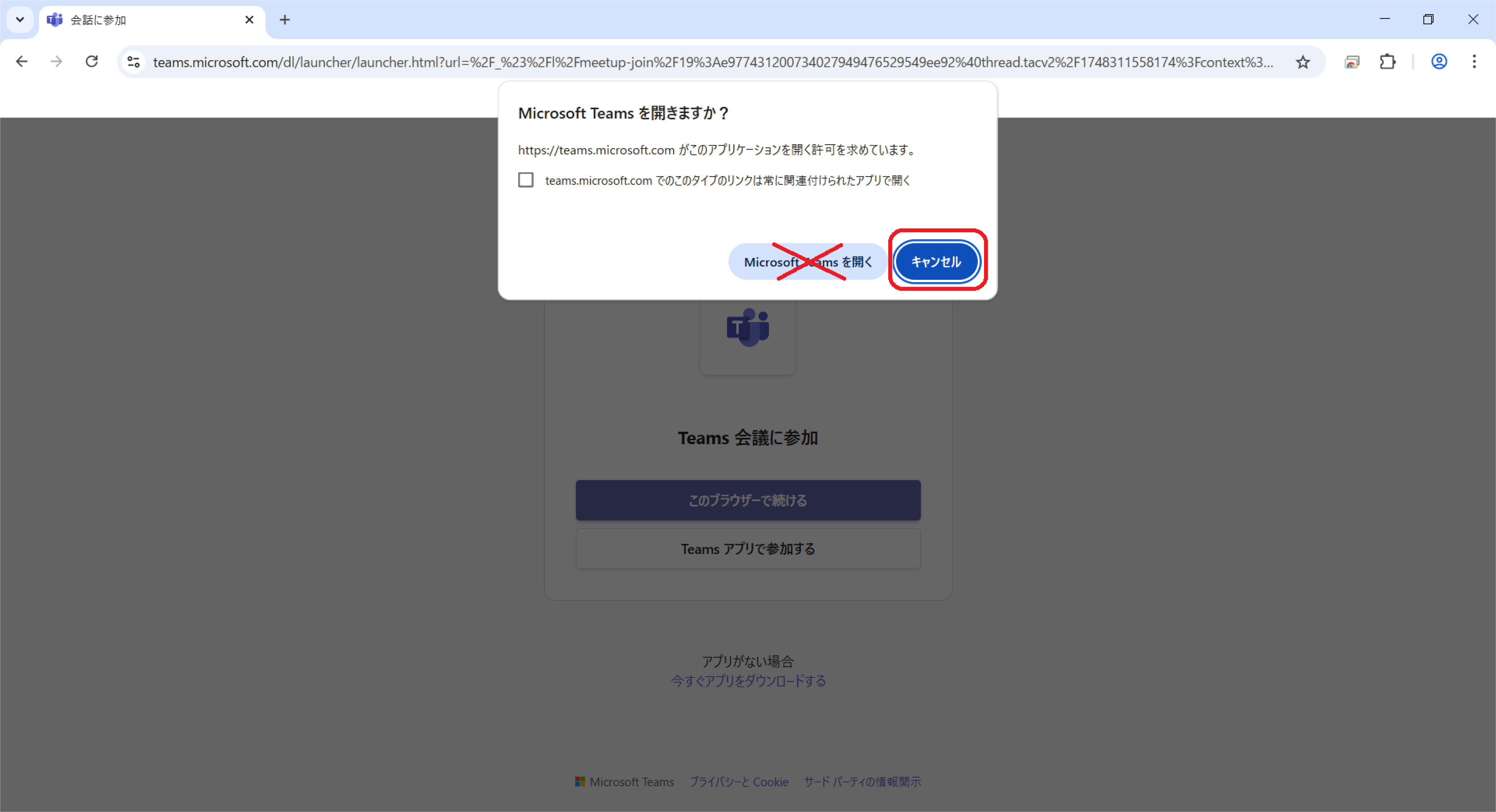
①以下のような画面が出てきた場合は、「キャンセル」をクリックします。
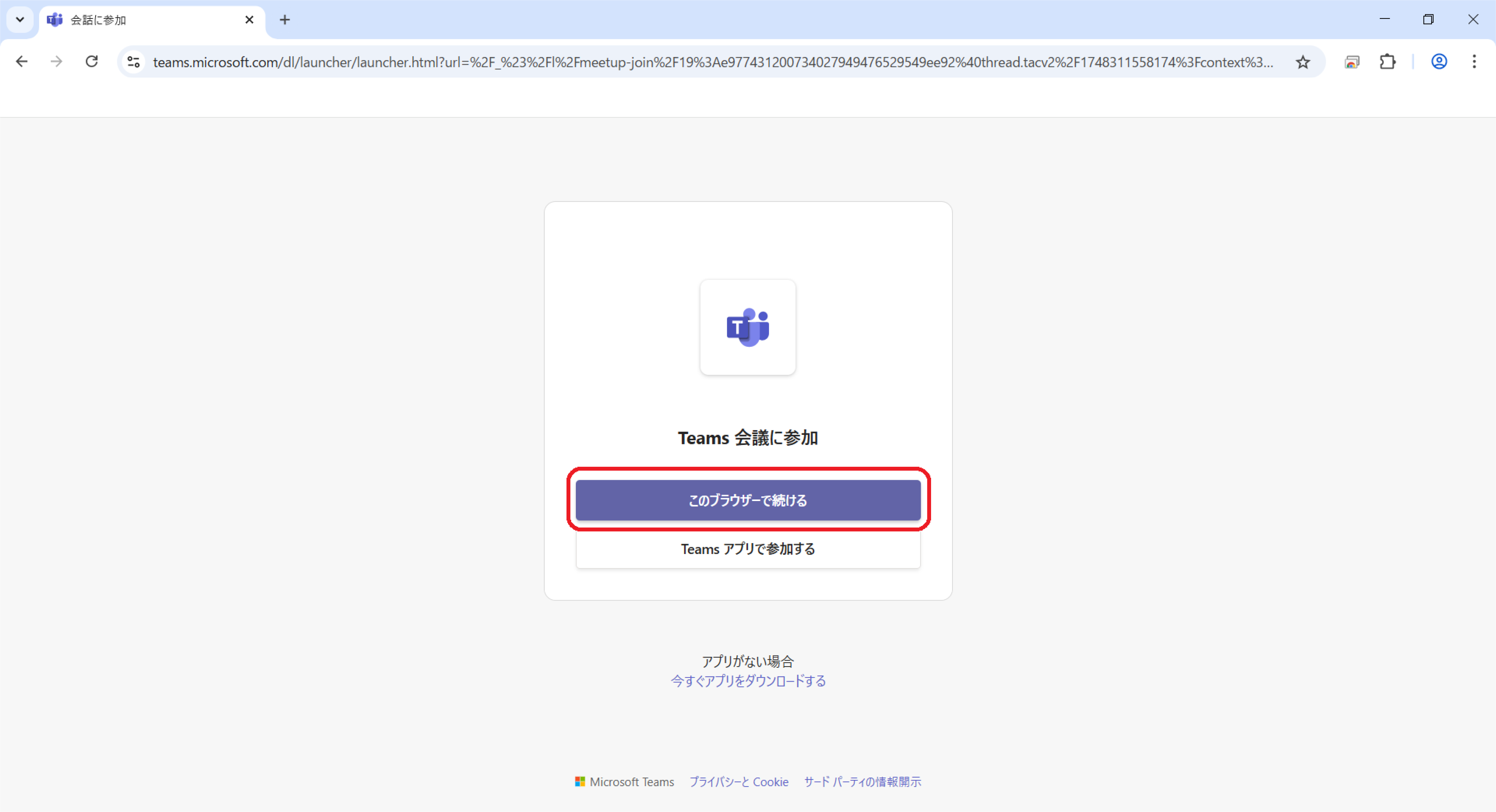
②「このブラウザーで続ける」をクリックします。
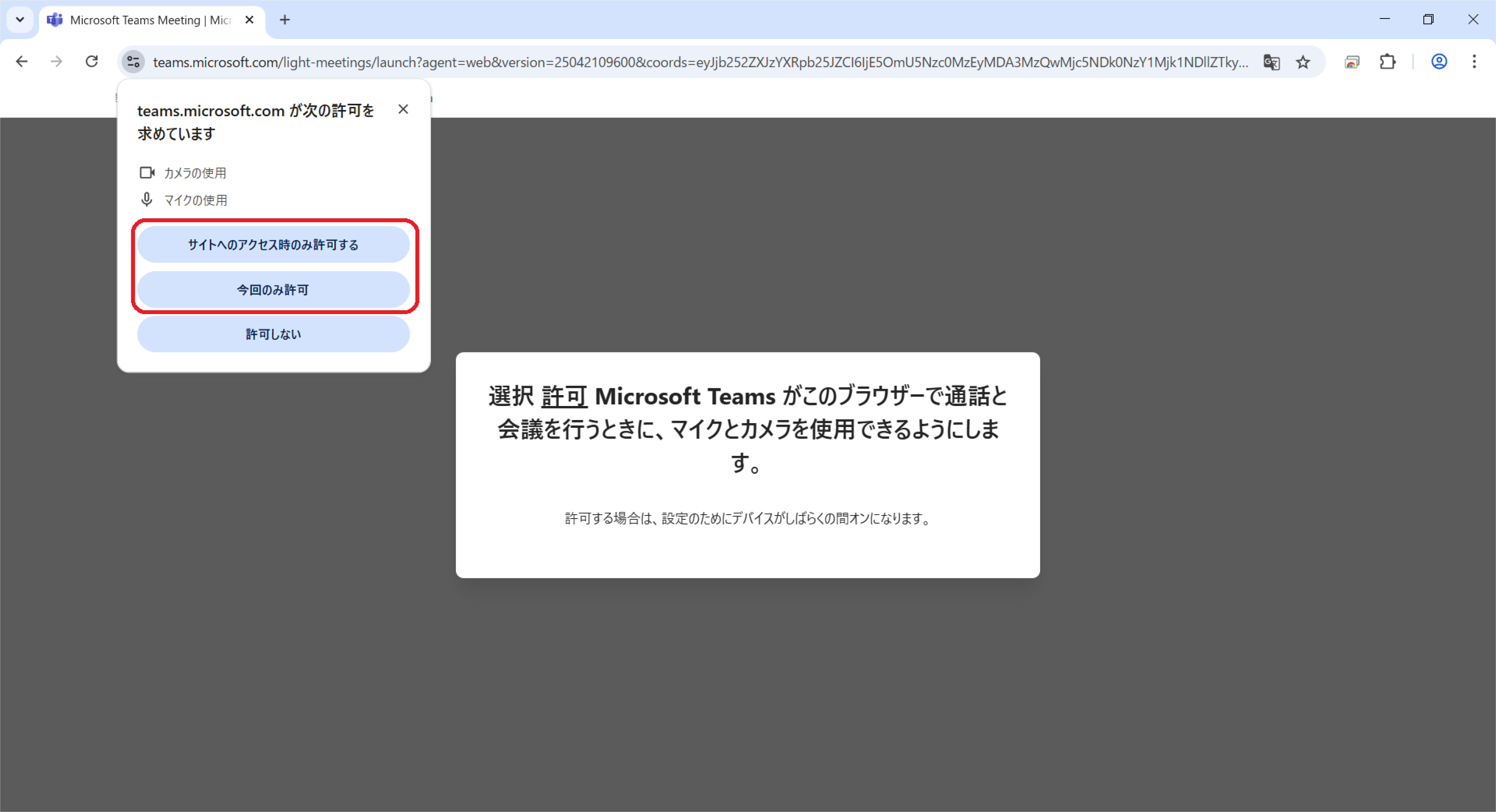
③「サイトへのアクセス時のみ許可する」もしくは「今回のみ許可」を選んでクリックします。
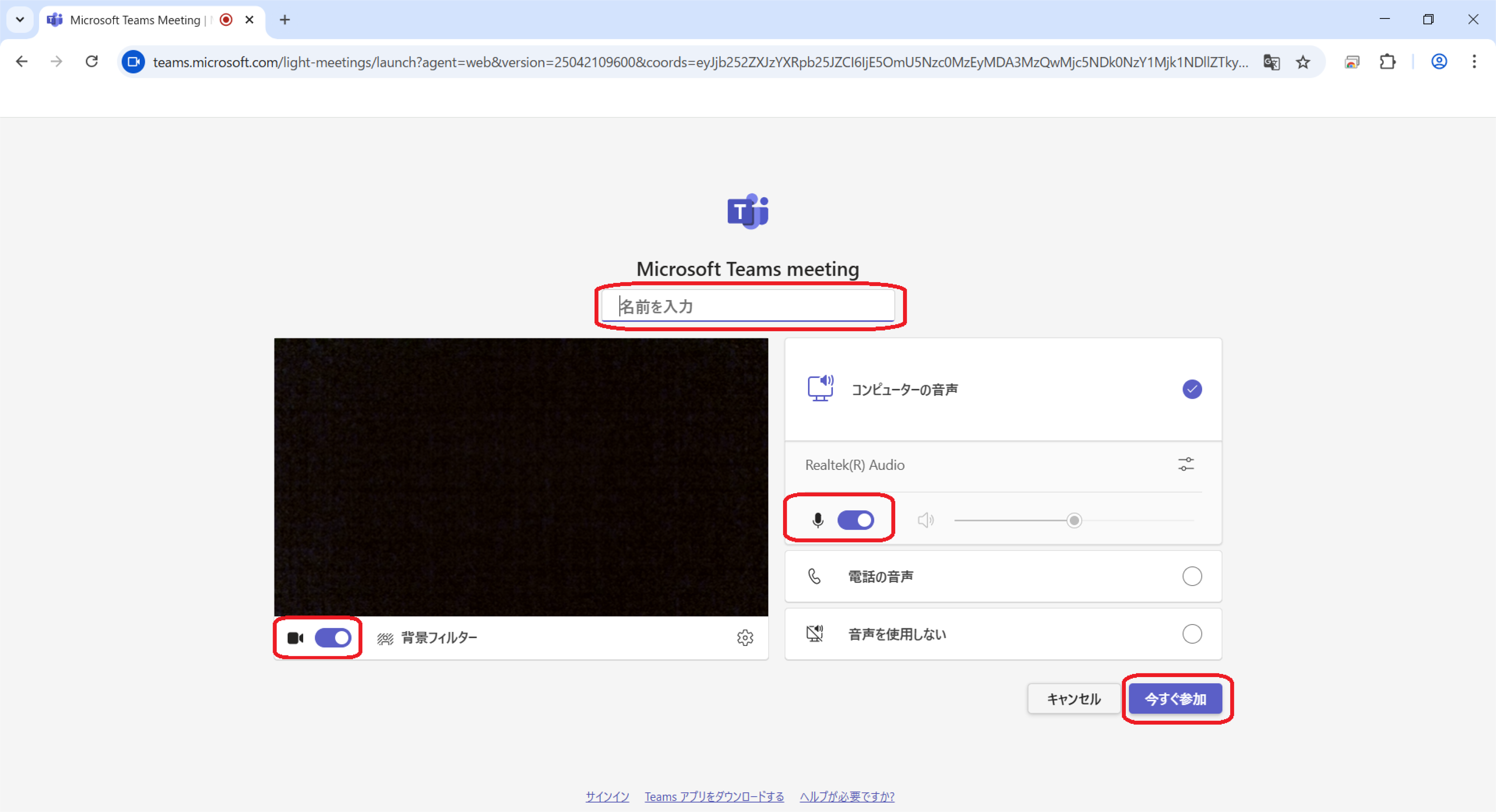
④「名前」を入力します。
※他の参加者には、名前は表示されません⑤マイク・カメラは「OFF」に設定してください。
⑥「今すぐ参加」をクリック
⑦開始時間になるまでお待ちください(15分前から入場できます)。
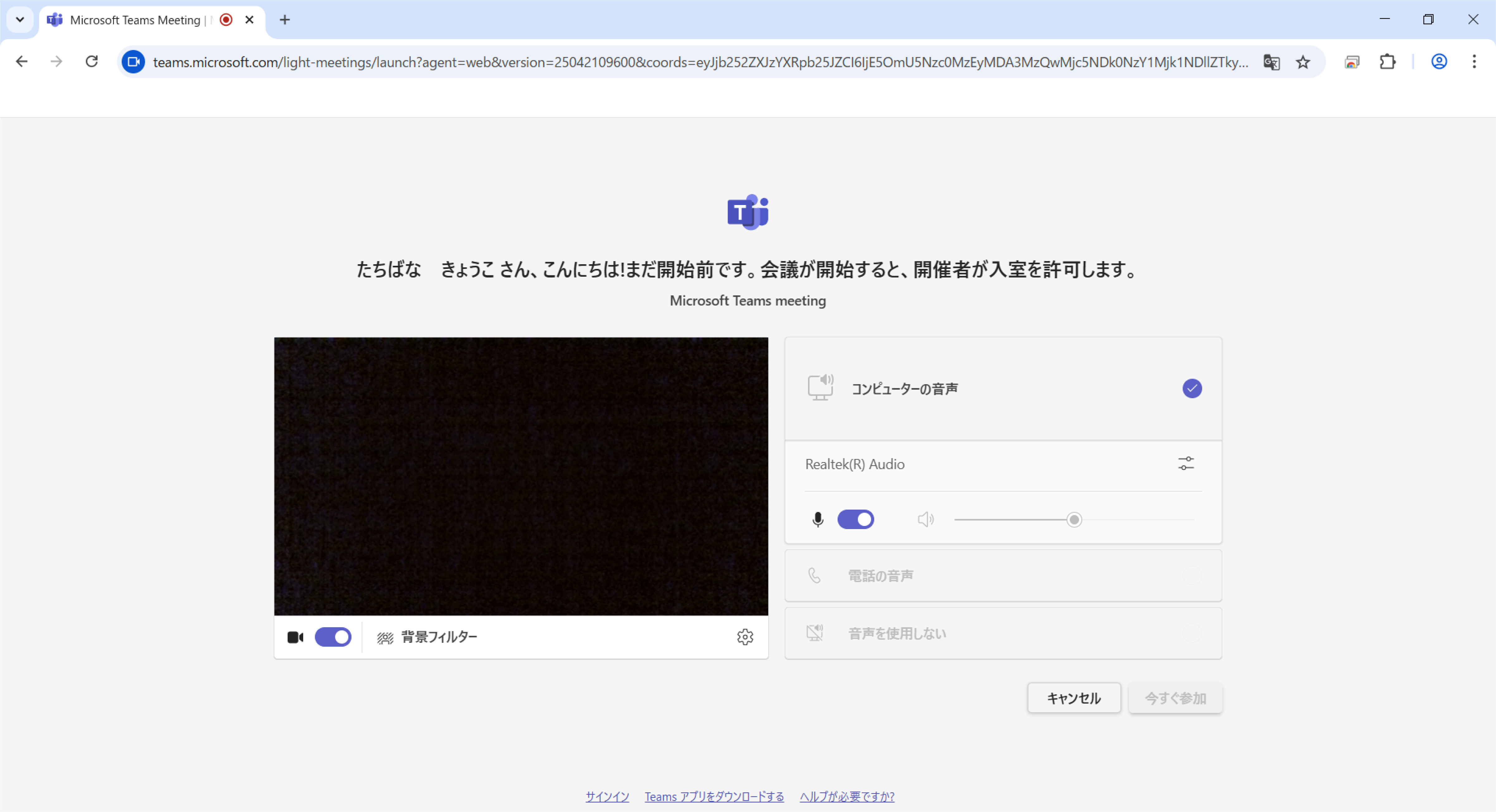
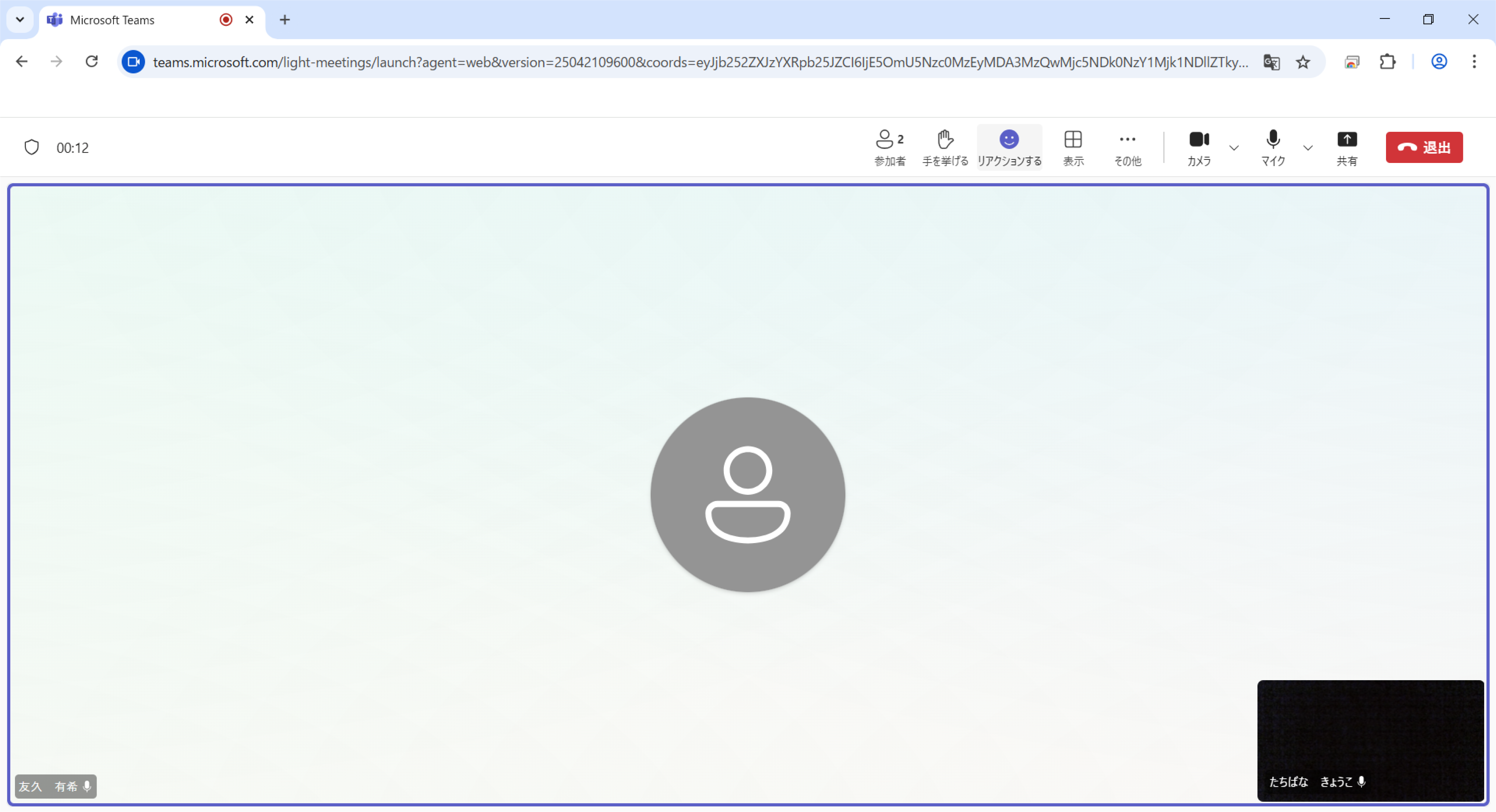
⑧開始時間になりましたら、自動で画面が切り替わります。
-
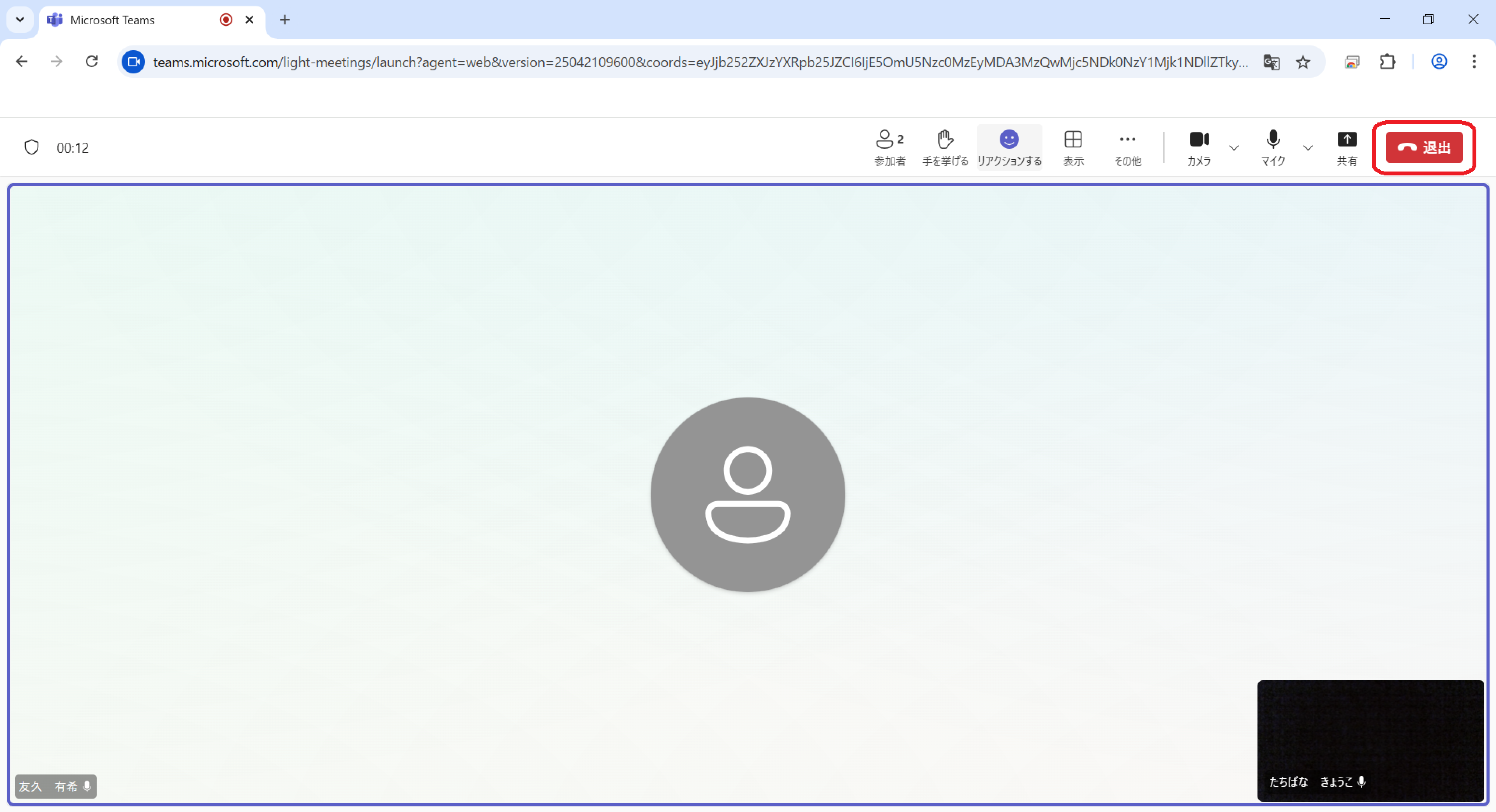
説明会終了後または、途中で退室する場合
「退室」をクリックしてください。
Microsoft Teams利用について(スマートフォン等)
-
STEP 01
事前にメールでご案内したURLにアクセス
案内に記載された参加用URLをタップしてください。
-
STEP 02
Microsoft Teamsを起動する
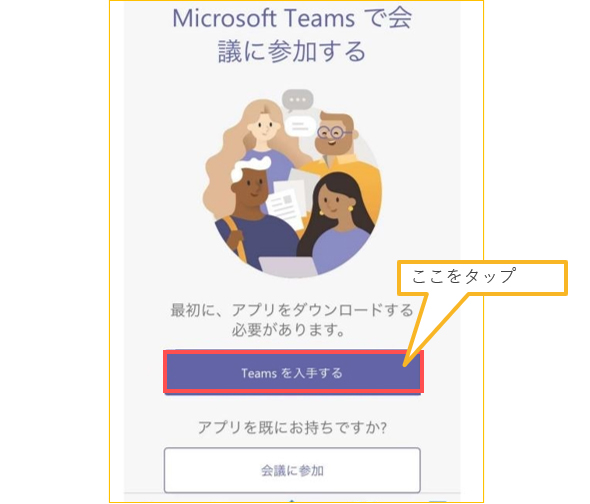
①下記の画面が表示されたら、「Teamsを入手する」をタップしてください。
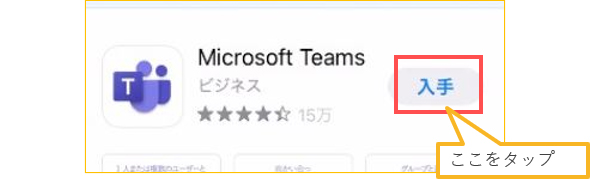
②「Microsoft Teams」をインストールしてください。
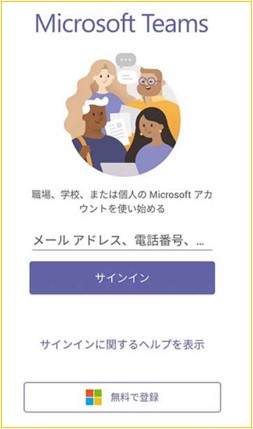
「Microsoft Teams」をインストール後、下記のような、「個人情報やコード」を入力させる画面が表示される場合は、一旦、本画面を閉じてください。
案内に記載された参加用URLをタップしてください。
STEP 03オンライン説明会に参加する
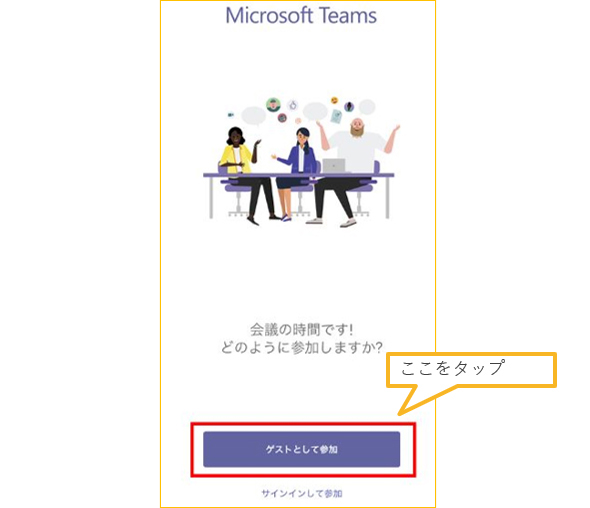
①「ゲストとして参加」してください。
②名前を入力し、「会議に参加」をタップしてください。
※他の参加者には、名前は表示されません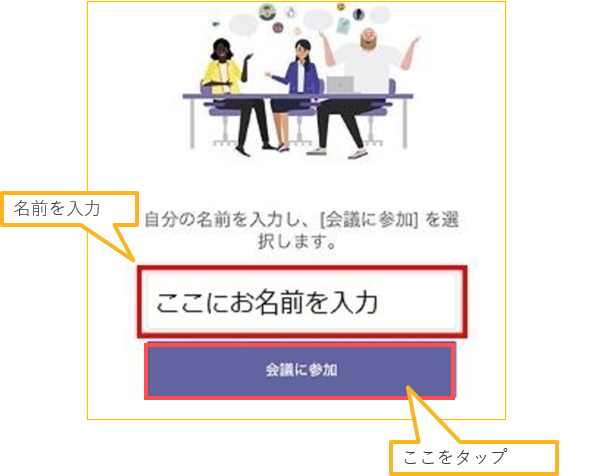
③開始時間になるまでお待ちください(15分前から入場できます)。
ポップアップが表示され、「カメラ・マイク」の設定を許可するような指示がありましたら、いずれも「許可しない」に設定してください。許可した場合でも、下記の画面で「カメラ」「マイク」のアイコンをタップすることで「OFF」に設定できます。
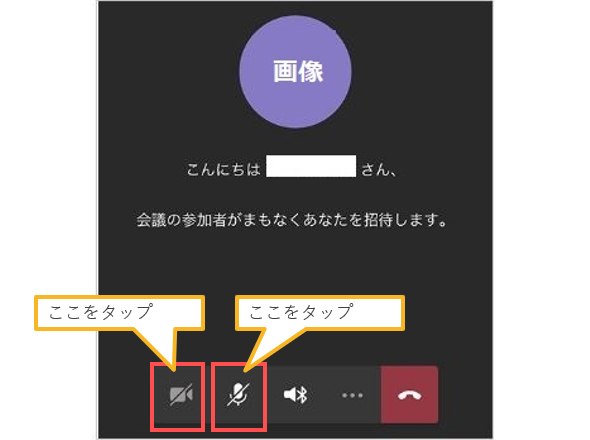
④マイク・カメラは「OFF」にしてください。
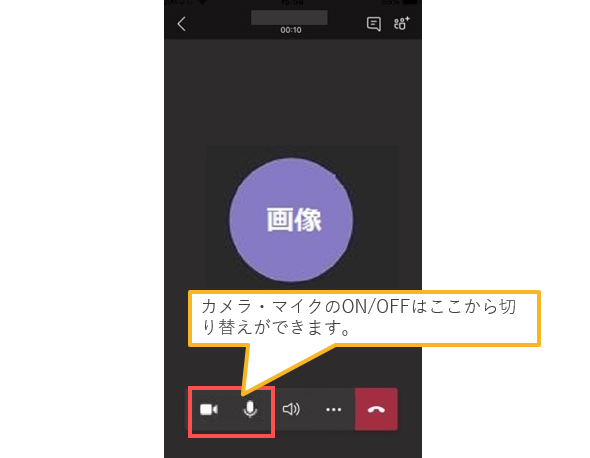
⑤開始時間になりましたら、自動で画面が切り替わります。
説明会終了後または、途中で退室する場合
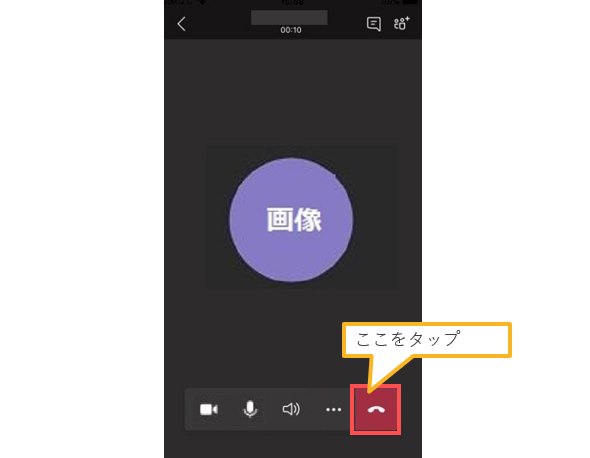
メニューの「退室」または「赤色の受話器のマーク」をクリックして退室してください。
うまくいかない方
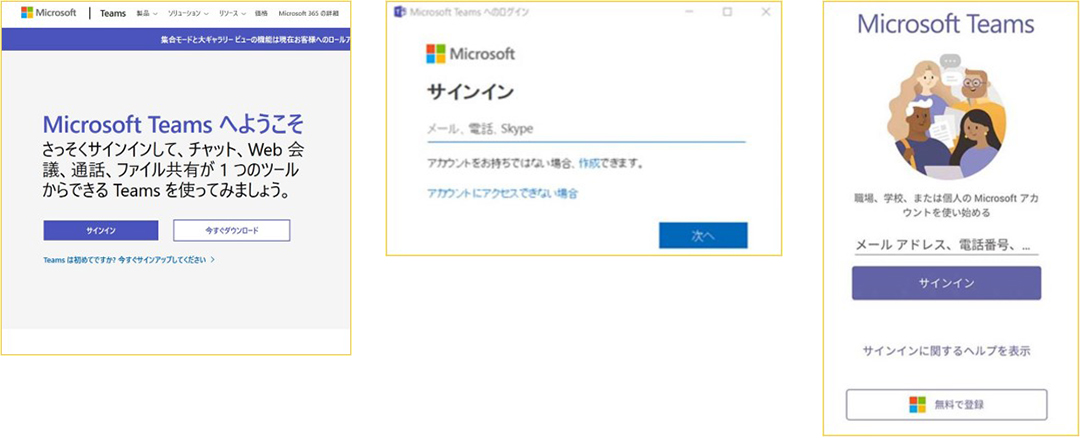
下記のような「個人情報やコード」を入力してサインインさせる画面が表示される場合
すべて表示画面を閉じ、改めて、案内に記載されたURLより、パソコンの「Webブラウザ」、あるいはモバイル端末の「ブラウザアプリ」で操作を行ってください。
すでにMicrosoft Teamsのアカウントをお持ちで、サインアウトしても手順どおりに設定が上手くいかない場合
Teamsアプリの「アンインストール後、再インストール」や「すでにお持ちのTeamsアカウントのアカウント削除」を行ってから再度操作してください。